
管理画面へのログイン
ログイン画面
サポート担当よりメールでお送りしているWordPressログイン情報をもとにWordPress管理画面のログインURLをウェブブラウザ(Google Chrome、Safariなど)で開きます。
ログイン情報をお送りしたメールが見当たらない等の場合は、サポート担当までお問い合わせください。
ログイン情報入力
ログイン画面が表示されますので、ユーザー名、パスワードを入力またはコピーアンドペーストしてください。「CAPTCHAコード」は、表示されたひらがなを入力してください(表示されない場合もあります/チェックボックスの場合はチェックを入れてください)。
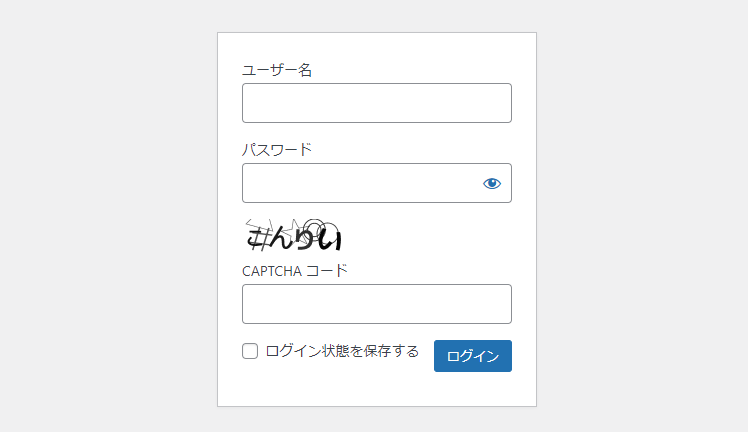
CAPTCHAコードはセキュリティ対策の一環として導入しています。お手数ですがご協力お願いいたします。
ログイン
すべての入力が完了したら、「ログイン状態を保存する」にチェックをいれて、「ログイン」ボタンをクリックします。
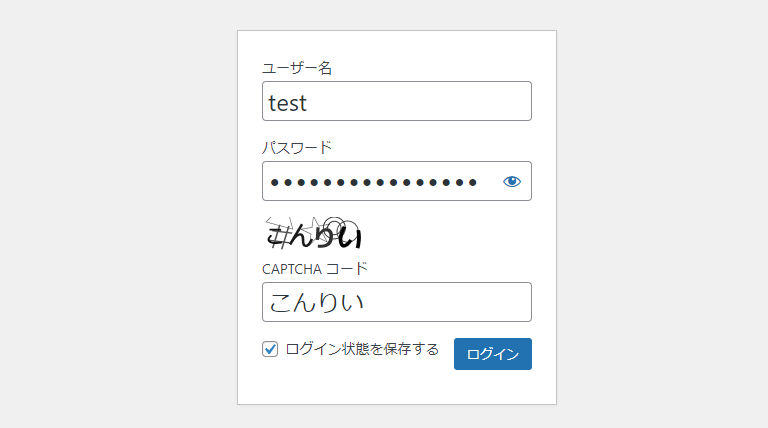
ログインエラーが発生した場合は、ユーザー名またはパスワードが間違っている可能性がございます。再度ご確認の上お試しください。
また、何度もユーザー名またはパスワードを間違えた場合、ログイン画面へのアクセスがブロックされる可能性がございます。その際はサポート担当にご連絡ください。
管理画面~投稿・公開
投稿画面
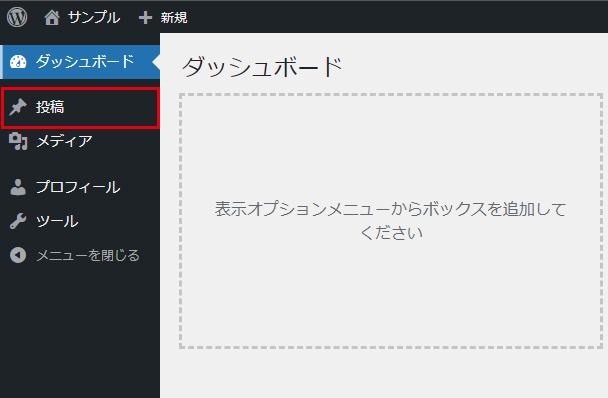
ログイン後左側のメニューバーにある「投稿」または「お知らせ」をクリックすると投稿一覧画面が表示されます。
医院様によって「投稿」もしくは「お知らせ」のどちらかで表示されています。
新規投稿作成
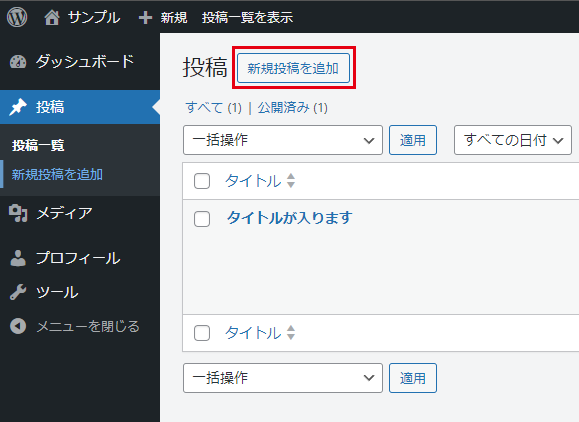
赤枠で囲んだ「新規投稿」をクリックすると新しい投稿作成画面に遷移します。
タイトル追加
赤枠で囲んだ部分に投稿のタイトルを入力します。
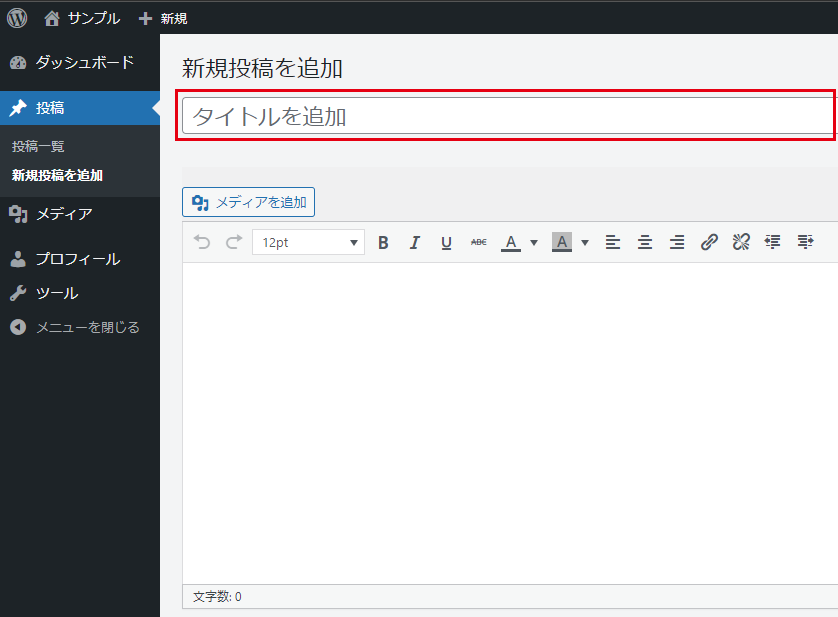
こちらに入力したタイトルがトップページなどのお知らせ部分で表示されるタイトルになります。長い文章などを入力すると見づらくなる可能性がございますので、簡潔な文章がおススメです。
本文追加
お知らせとして伝えたい内容を赤枠で囲んだ部分に入力します。Wordのように入力することが可能です。
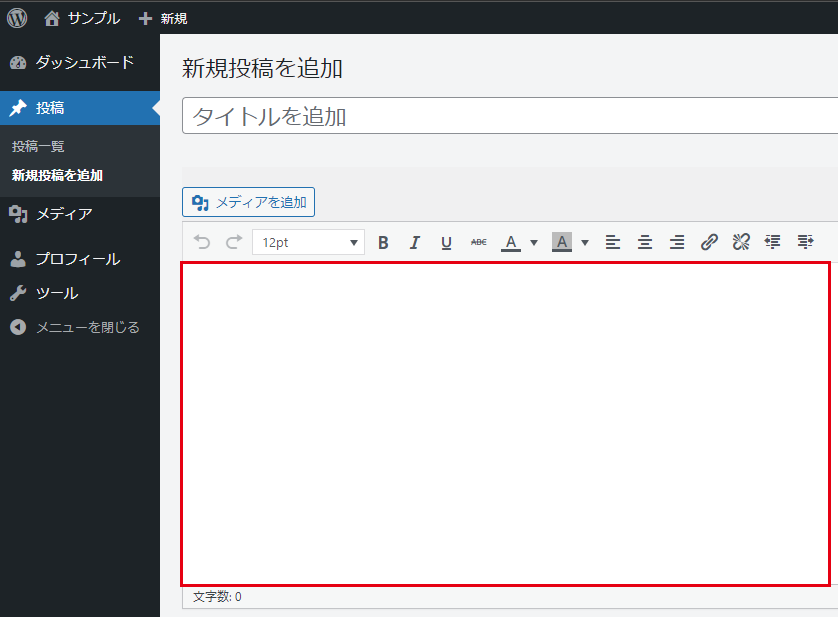
文字の装飾をしたい場合はこちら
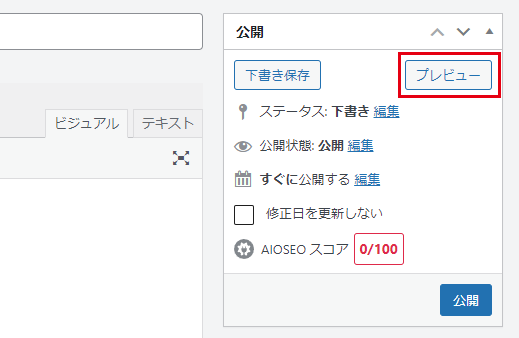
プレビュー表示
公開前に表示を確認したい場合は、「プレビュー」をクリックします。別ウィンドウが開きますので、問題ない場合は閉じてください。追加で編集する場合は投稿編集画面のタブに戻り編集を続けてください。
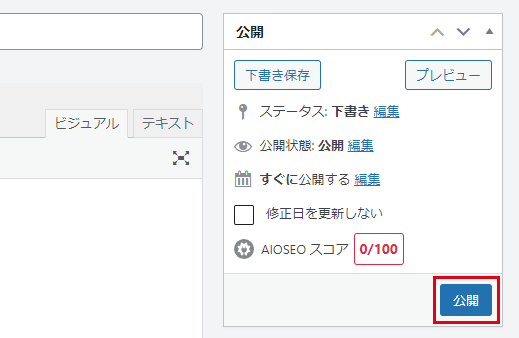
公開
「公開」をクリックして公開します。
予約投稿
今すぐに公開せずに投稿公開日時を予約することができます。
公開日時指定
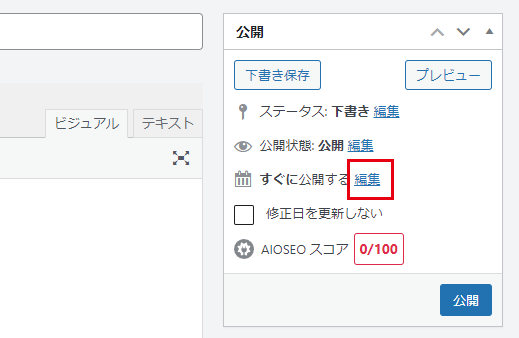
投稿編集画面で「すぐに公開する」の隣の「編集」をクリックします。
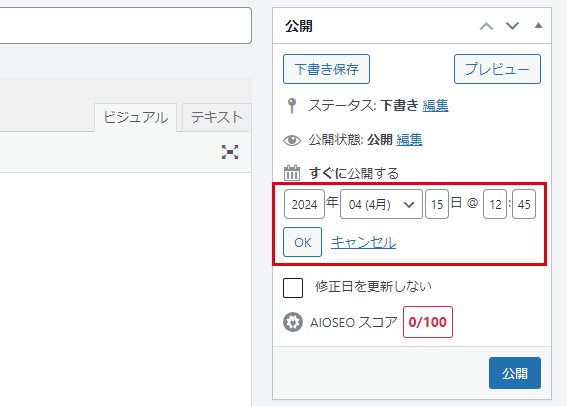
「編集」をクリックすると日付を入力できるようになります。ご希望の公開希望日時を入力して「OK」をクリックしてください。
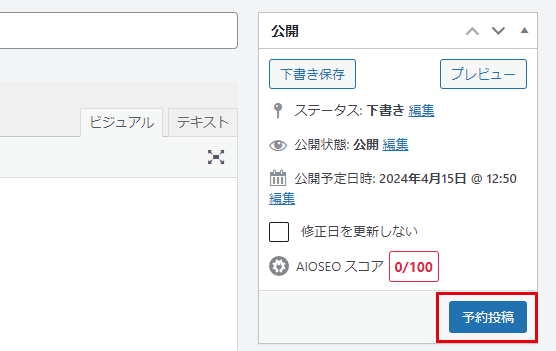
「予約投稿」ボタンをクリックすると、予約設定が完了します。指定日時に投稿が公開されます。
公開期限設定
公開した投稿を日時を指定して自動的に非公開にできます。
公開期限指定
投稿編集画面の「PublishPress Future」というブロックの「Enable Future Action」にチェックを入れます。
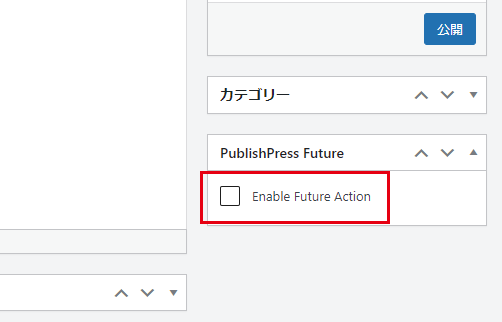
日付の部分に公開期限日を入れ、時刻の部分に公開期限時間を入力します。
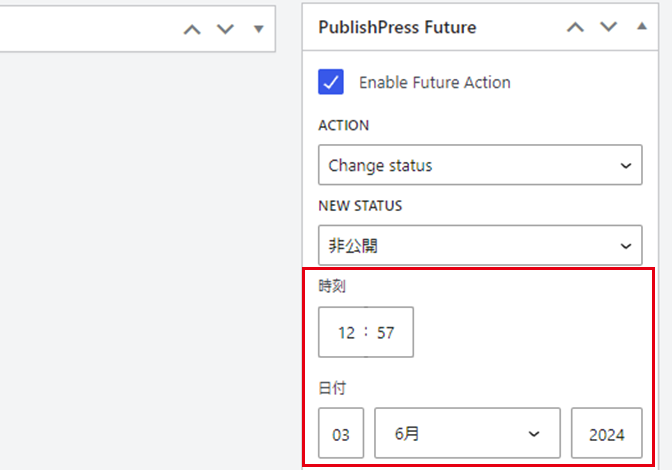
その他のボックス部分は変更しないようにしてください。
公開
日時入力完了後「公開」または「更新」をクリックしてください。
画像の挿入
投稿編集画面
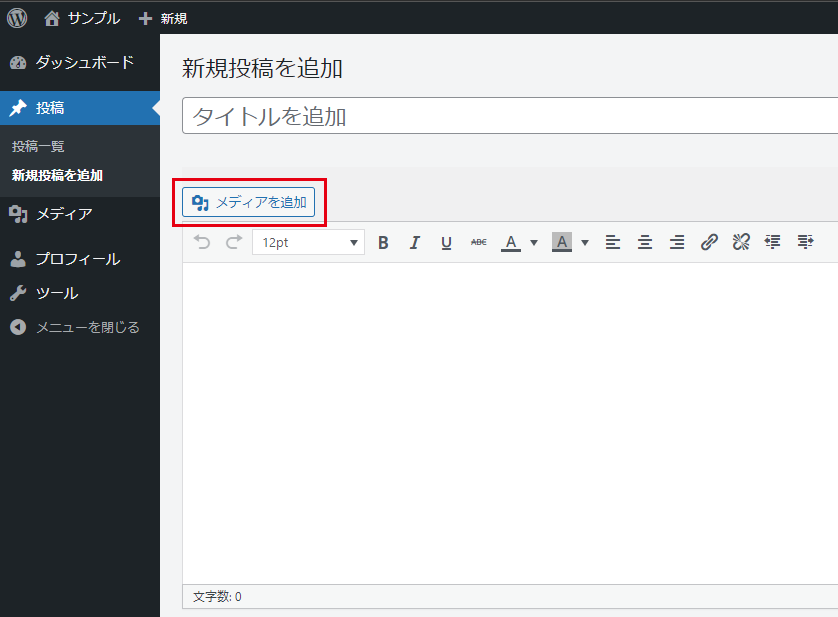
画像を追加する場合は「メディアを追加」をクリックします。
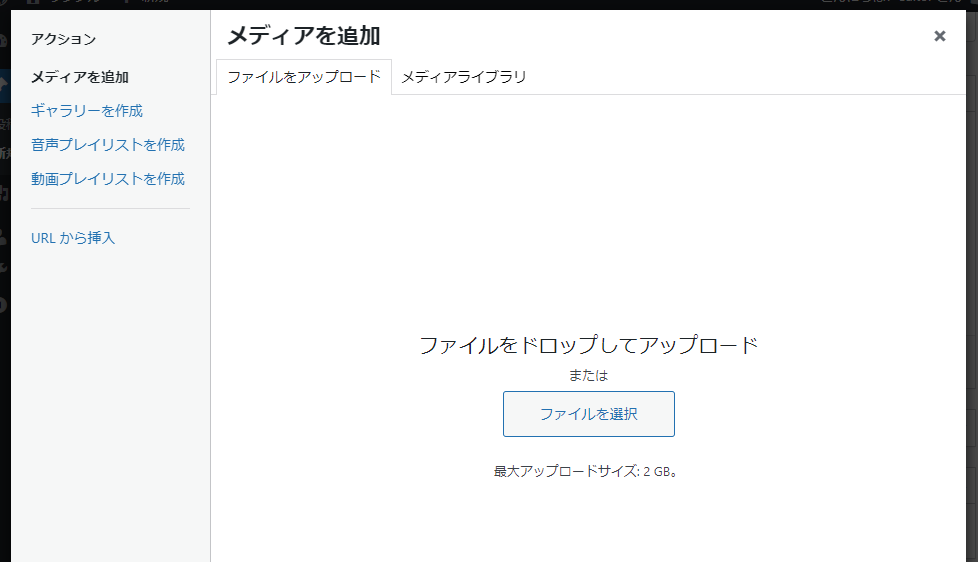
ファイルをアップロード
ファイルをアップロードタブが開いていることを確認し、画像ファイルをドラッグアンドドロップまたは「ファイルを選択」ボタンをクリックし、画像ファイルを選択します。
画像選択、挿入
追加したい画像にチェックマークがついていることを確認し、「投稿に挿入」をクリックします。
(他の画像を追加したい場合は他の画像を選択してください。)
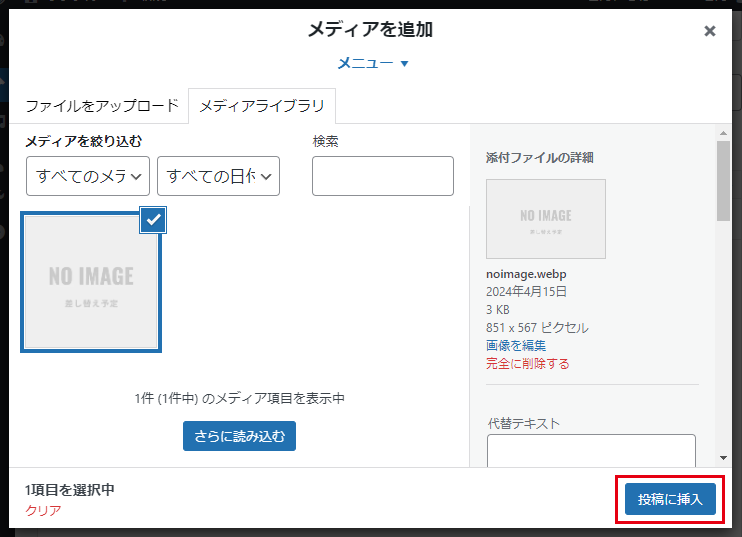
複数画像を追加したい場合でも1枚ずつ選択して挿入していく形となります。
画像サイズ変更
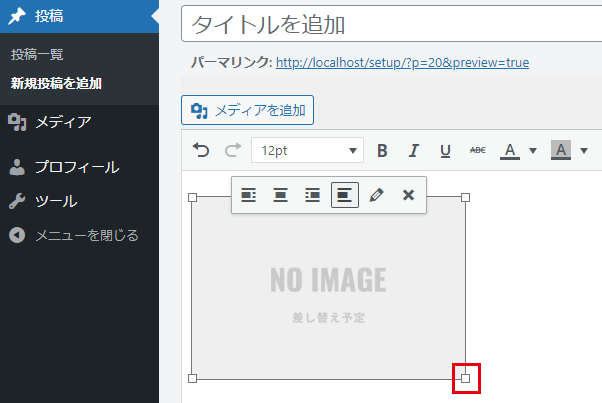
挿入した画像をクリックすると四隅に「□」マークが表示されます。こちらをドラッグして画像の大きさを変更できます。
PDFファイルの挿入
文章内にPDFファイルを追加することが可能です。(テキストをクリックするとPDFファイルへリンク)
PDFファイルのファイル名は日本語ではなく英数字で指定してください。ファイル名が文字化けする可能性があります。
投稿編集画面
PDFファイルを追加する場合は「メディアを追加」をクリックします。
ファイルをアップロード
ファイルをアップロードタブが開いていることを確認し、PDFファイルをドラッグアンドドロップまたは「ファイルを選択」ボタンをクリックし、PDFファイルを選択します。
ファイル選択、挿入
追加したいPDFファイルにチェックマークがついていることを確認します。
赤枠「タイトル」部分に、表示させたいテキストを追加し、「投稿に挿入」をクリックします。
(他のPDFファイルを追加したい場合は他のPDFファイルを選択してください。)
「タイトル」部分に入力したテキストは、PDFファイルへのテキストリンクとして表示されます。詳しくは次項を確認してください。

PDFファイルへのテキストリンク
「投稿に挿入」をクリックすると、「タイトル」部分に入力したテキストでPDFファイルへのテキストリンクが作成されます。
公開後こちらで設定したリンクをクリックすることでPDFファイルが閲覧できるようになります。

リンクの挿入
外部のサイトやサイト内のページにリンクを追加することが可能です。
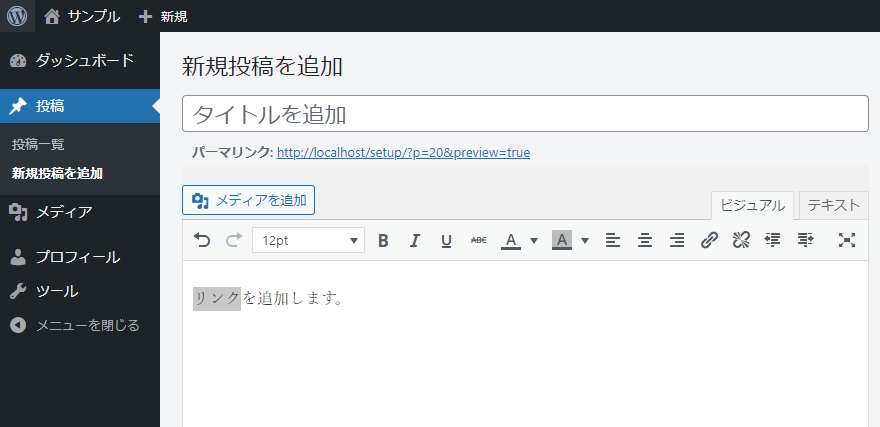
文字を選択
文章を入力し、リンクを設定したい文字を選択します。
リンク追加
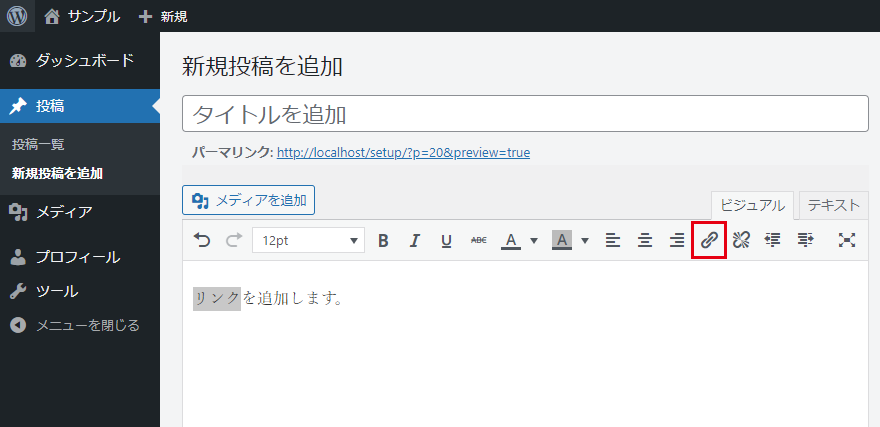
選択した状態で赤枠内のリンクマークをクリックします。
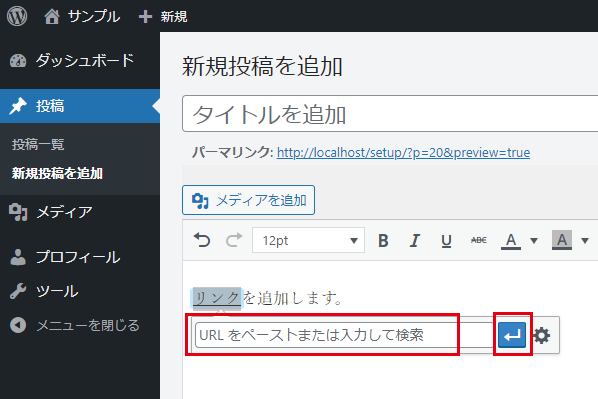
URL入力画面が表示されるため、リンクさせたいURLを入力し、赤枠内の矢印をクリックすると選択した文字にリンクが挿入されます。
リンク削除
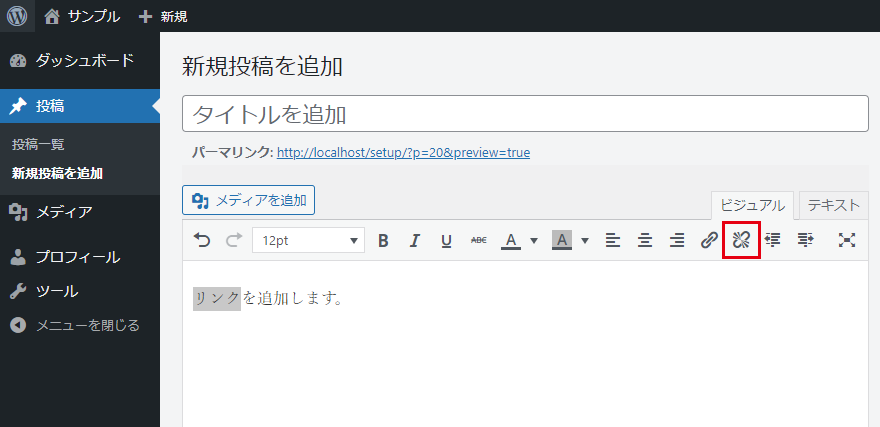
リンクを削除したい場合は、文字を選択した状態で赤枠内のリンク削除マークをクリックします。
テキストの装飾
テキストを選択した状態で操作してください。
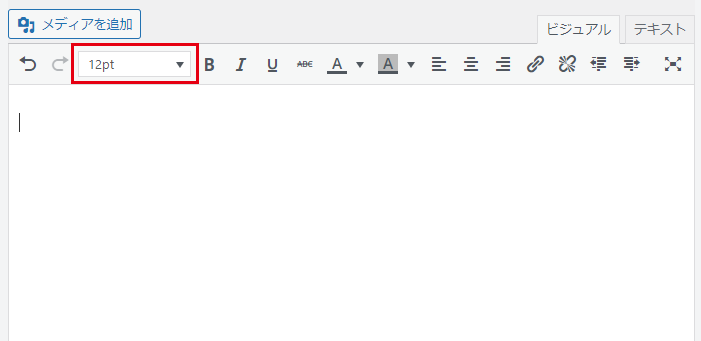
文字サイズ変更
赤枠内をクリックすると文字サイズが選択可能です。
太字
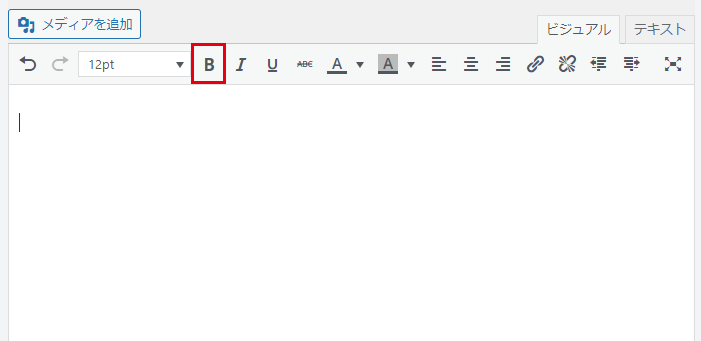
赤枠内をクリックすると選択した文字が太字になります。
イタリック(斜体)
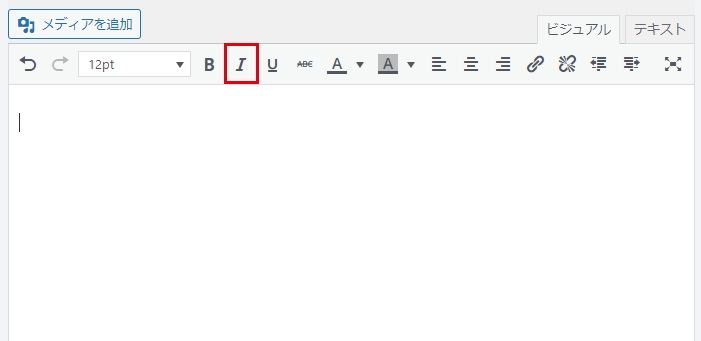
赤枠内をクリックすると選択した文字がイタリック(斜体)になります。
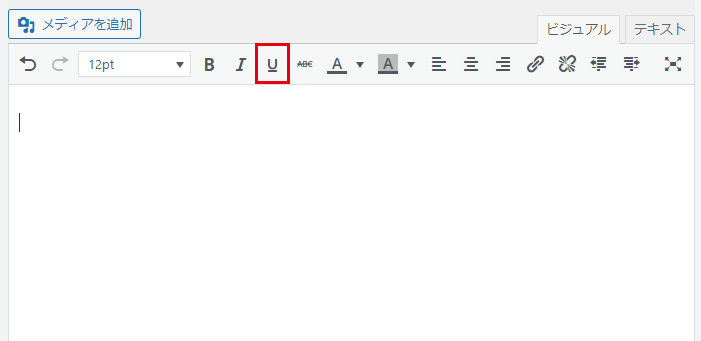
下線
赤枠内をクリックすると選択した文字に下線を追加できます。
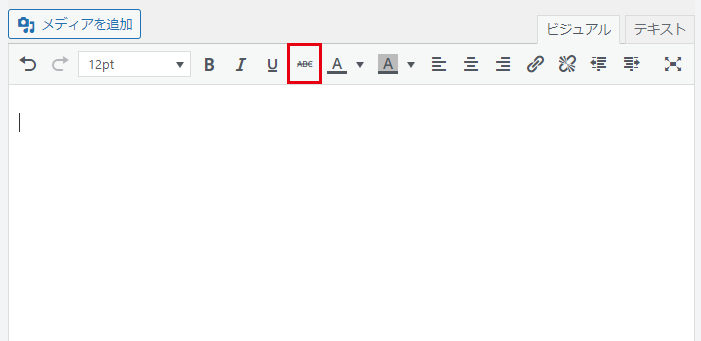
打ち消し線
赤枠内をクリックすると選択した文字に打ち消し線を追加できます。
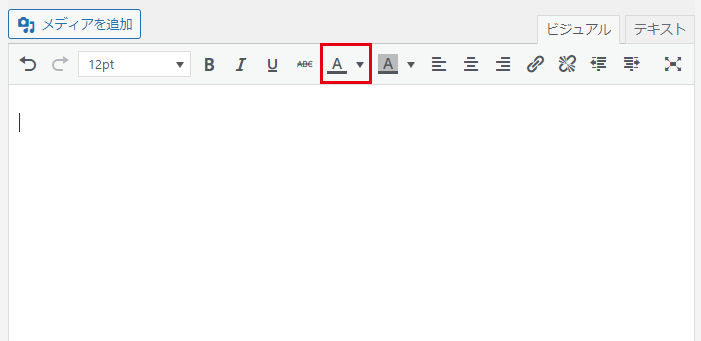
文字色
赤枠内をクリックすると選択した文字の文字色を変更できます。
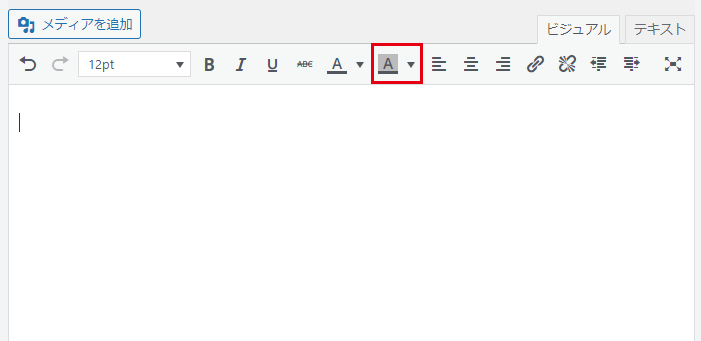
文字背景色
赤枠内をクリックすると選択した文字の背景色を変更できます。
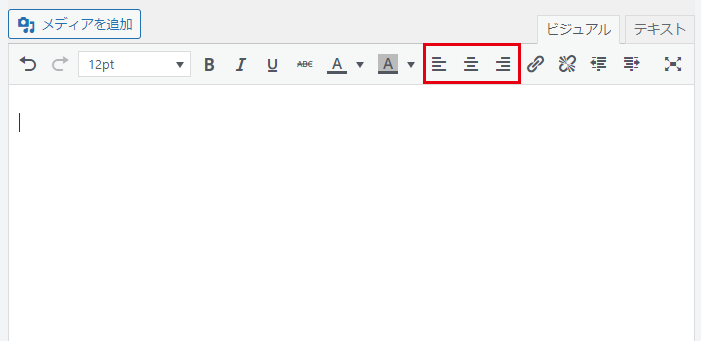
文字揃え
赤枠内をクリックすると選択した文字を左揃え・中央揃え・右揃えに変更できます。
インデント
赤枠内をクリックすると選択した文字のインデントを調整できます。
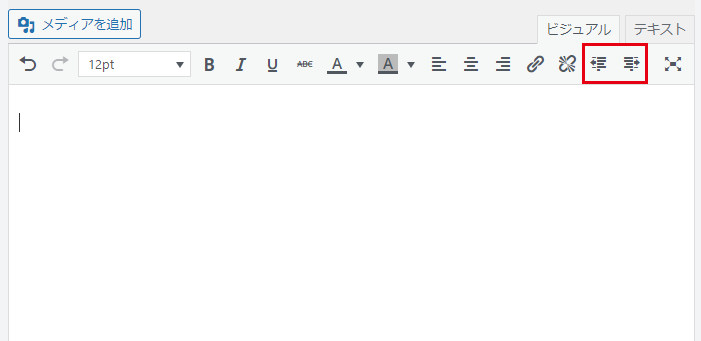
「インデント」とは、段落単位で文字の位置を揃える機能です。
更新マニュアルは以上です
ご不明点、更新代行はイーディライトまで
サポート電話番号
092-402-2910